
Rendezvény livestream több teremben: párhuzamos közvetítés és felvétel egy helyen

Röviden
Amikor egy rendezvényen egyszerre több teremben zajlik program, a livestream könnyen szétesik: az egyik szekcióhoz Zoom-link megy körbe e-mailben, a másikhoz YouTube-link a Slackben, a felvételek pedig napokkal később, ha egyáltalán, kerülnek elő valahonnan egy meghajtóról. A távoli néző nem tudja, melyik teremhez melyik link tartozik, és lemarad.
Az Attendeumban a közvetítés nem különálló eszköz, hanem a helyszínhez vagy a programhoz kötött funkció: minden teremnek és minden szekciónak saját közvetítése és saját felvétele lehet, egy helyen kezelve. A résztvevő a résztvevői webapp-ban ugyanott találja a streamet, ahol a programot – nem kell külön linkeket vadásznia.
Ez a cikk azt mutatja meg, hogyan fut párhuzamosan több teremben a rendezvény livestream, mi történik a felvételekkel utána, és hogyan tartja életben a helyzetet az élő chat.
Hogyan fut egy időben több teremben az esemény közvetítés?
A közvetítés indítása a helyszínek vagy a programok kezelése alatt történik: kiválasztod, hogy egy adott teremhez (helyszínhez) vagy egy konkrét szekcióhoz (programhoz) szeretnél streamet indítani. Ez utóbbi akkor hasznos, ha nem az egész termet, csak egy adott előadást akarsz közvetíteni. Mivel a közvetítés magához a helyszínhez vagy programhoz kapcsolódik, annyi párhuzamos streamet indíthatsz, ahány termed vagy szekciód van – nincs külön "stream-modul", amit teremenként újra be kellene állítani.
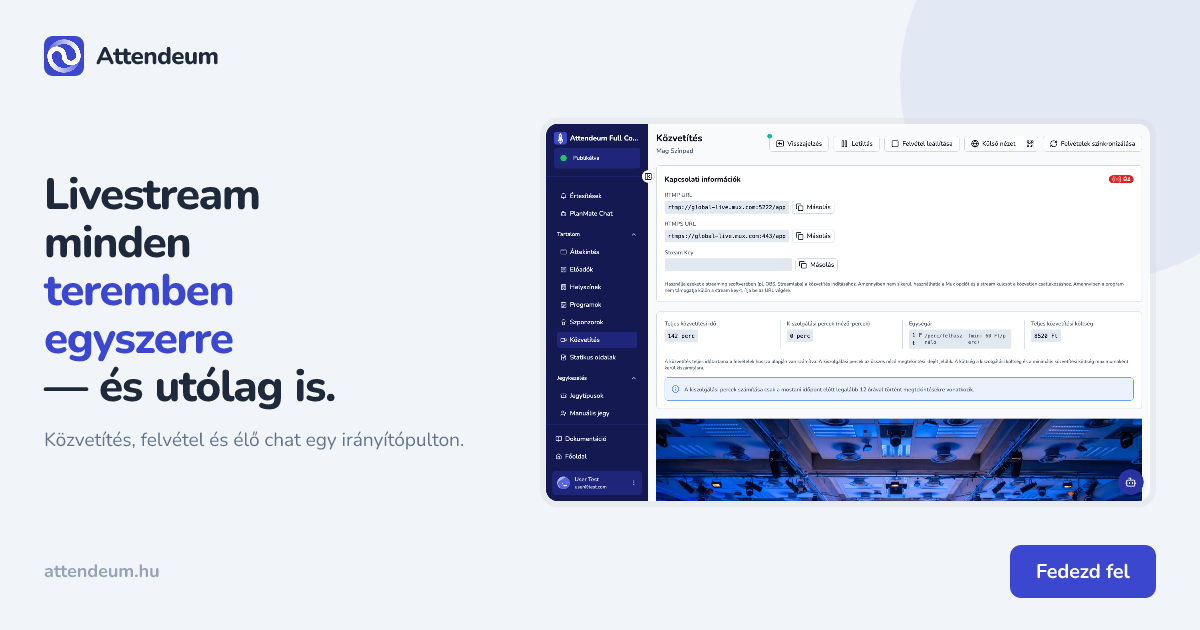
A szervezői irányítópult Közvetítések menüpontjában egy listában látod az összes futó és korábbi közvetítést: a közvetítés nevét, alap státuszát, a megtekintett percek számát és a feltöltött percek számát. Így egy nézetből kiderül, melyik terem közvetítése fut éppen, és melyiket néha éppen senki.
| Terem / szekció | Közvetítés forrása | Amit egy helyen látsz |
|---|---|---|
| Főterem | OBS, RTMP-n keresztül | Státusz, megtekintett percek |
| Workshop terem | Programhoz kötött stream | Státusz, feltöltött percek |
| Kerekasztal | Helyszínhez kötött stream | Felvétel elérhetősége |
A technikai oldal sem igényel külön streaming platformot: a rendszer RTMP-címet és stream kulcsot ad, ezt kell megadni a stúdiószoftverben (pl. OBS-ben), és a jel máris a megfelelő teremhez kerül – ahogy a Hibrid rendezvény streaming checklist cikkünkben az eszközválasztásról is írtunk.
Mi történik a felvétellel, ha valaki lemaradt a szekcióról?
A közvetítések nem tűnnek el a stream végével. A rendszer szinkronizálja a felvételeket, és a helyszín vagy program részletes nézetében egy listában jelennek meg. Egy felvételre kattintva közvetlenül kezelhető a láthatósága: Megjelenítés (publikus megjelenítés a résztvevői webapp-ban) vagy Elrejtés. Ez azt jelenti, hogy szervezőként te döntesz arról, melyik felvétel legyen azonnal visszanézhető, és melyiket tartod vissza – például amíg a szponzorral nem egyeztetted a megjelenést.
Ha a felvételt le is szeretnéd tölteni – vágáshoz, utóélethez, belső archívumhoz –, ehhez nem kell külön exportáló eszköz:
- Kattints a felvételnél az Előkészítés gombra.
- Várd meg, amíg a rendszer elkészíti a fájlt.
- Az elkészült felvételt MP4 formátumban töltsd le.
Így a több teremben rögzített anyag nem szóródik szét külön meghajtókra és linkekre: minden felvétel ugyanott van, ahol a hozzá tartozó program.
Hogyan tartja életben a virtuális termet az élő chat?
A puszta videó-jel nem elég ahhoz, hogy a távoli néző úgy érezze, ott van. Az Attendeumban a résztvevők már a stream indulása előtt beléphetnek az élő chatbe, tehát mire a közvetítés elindul, a terem – virtuálisan is – már megtelt. Ez különösen párhuzamos szekcióknál számít: ha egy néző éppen ide-oda vált a termek között, a chat aktivitásából érzékeli, hol érdemes maradnia.
Az élő chat és a stúdiós színpadkezelés (visszaszámláló, késés-jelzés, üzenetek a színpadnak) együtt ad valódi kontrollt a szervezőnek egy pörgős, több szálon futó rendezvényen – ezt részletesebben az Interaktív rendezvény: stage manager és in-app chat cikkünkben mutattuk be.
3 gyors tipp, ha csak egy dolgot csinálsz
- Nyisd meg a chatet a kezdés előtt. Ne az első perctől számold az aktivitást – a beléptetést pár perccel korábbra időzítve a nézők már várakozás közben elkezdenek beszélgetni.
- Döntsd el előre, melyik felvétel publikus. Állítsd be a Megjelenítés / Elrejtés kapcsolót tudatosan, ne alapértelmezésre bízva – főleg szponzorált szekcióknál.
- Egy helyen kommunikáld az összes teremhez tartozó linket. Ha a program és a stream ugyanabban a felületben van, nem kell külön e-mailben körbeküldeni, melyik terem melyik linken érhető el.
Hogyan segít az Attendeum?
Az Attendeum szervezői irányítópultja egy helyen kezeli a több termes rendezvény livestreamjét: minden helyszínhez és programhoz saját közvetítés és saját, automatikusan szinkronizált felvétel tartozik, RTMP-kompatibilis stúdiószoftverrel indítva. A résztvevő a résztvevői webapp-ban ugyanott találja a streamet és az élő chatet, ahol a programot – külön linkgyűjtemény és utólagos felvétel-vadászat nélkül. Kérj demót
Kitekintés
- Hibrid rendezvény streaming: élő közvetítés checklist szervezőknek – eszközválasztás és gyakori hibák a livestreamnél.
- Hogyan szolgálta ki az Attendeum a Craft konferencia 1900 résztvevőjét – esettanulmány 9 párhuzamos színpados élő közvetítésről.
- Egy tartalomforrás rendezvényen – hogyan találja meg a résztvevő egy helyen a programot, a térképet és a közleményeket.
- Attendeum – Streaming – a funkció részletes bemutatója.
Gyakori kérdések
Kell külön streaming szoftver az Attendeumhoz?
A rendszer RTMP-címet és stream kulcsot ad, ezt kell megadni egy stúdiószoftverben (pl. OBS-ben) – onnantól a jel a megfelelő helyszínhez vagy programhoz kerül.
Hány teremben tudok egyszerre streamelni?
Annyi helyszínen vagy programon indíthatsz külön közvetítést, ahányat létrehozol az eseményhez – a Közvetítések menüpont mindegyiket önálló listaelemként, saját státusszal és nézettségi adattal mutatja.
Hol nézhetik vissza a résztvevők a felvételt esemény után?
A felvétel automatikusan szinkronizálódik a helyszín vagy program részletes nézetéhez; a Megjelenítés kapcsolóval publikussá téve a résztvevői webapp-ban közvetlenül visszanézhető.
Letölthető a felvétel, ha vágni szeretném?
Igen: az Előkészítés gombra kattintva a rendszer elkészíti a fájlt, ami utána MP4 formátumban letölthető.
A chat streaming közben is működik, vagy csak élőben, helyszínen?
Az élő chat a streamhez kötött: a résztvevők már a közvetítés indulása előtt beléphetnek, és onnantól folyamatosan aktív marad.