
Badge-nyomtatás a regisztrációs pultnál: jegybeolvasás után névcímke a böngészőből

Röviden
A regisztrációs pultnál az idő a bejárat előtt dől el. Ha a résztvevő neve kézzel készült címkén, vagy utólag kell kikeresni, sor lesz.
Egy jegykezelő szoftverben a beolvasás és a névcímke egy lépés lehet: beolvasod a QR-kódot, a rendszer megmutatja az érvényességet, és a böngészőből nyomtathatsz badge-et. Külön programot nem kell telepíteni.
Ebben a cikkben végigmegyünk a lépéseken, a támogatott nyomtatókon és a böngészőkövetelményeken, hogy a rendezvény napján ne a technika legyen a szűk keresztmetszet.
Hogyan megy a beolvasás és a badge-nyomtatás?
A Jegy beolvasás menüpontban általános belépőket (teljes rendezvény, konferencia, időszakos belépő) és programhoz kötött belépőket is ellenőrizhetsz. Programhoz kötött belépőnél előbb válaszd ki a programot, vagy szűrj rá.
- Válaszd ki a kamerát (több kameránál; különben az alapértelmezett indul).
- Irányítsd a kamerát a résztvevő QR-kódjára.
- A beolvasás után azonnal megjelenik a validáció eredménye.
- Ha a jegynek van tulajdonosa, megjelenik a Jelvény nyomtatása gomb.
- Indíthatsz újabb beolvasást ugyanabban a munkamenetben.
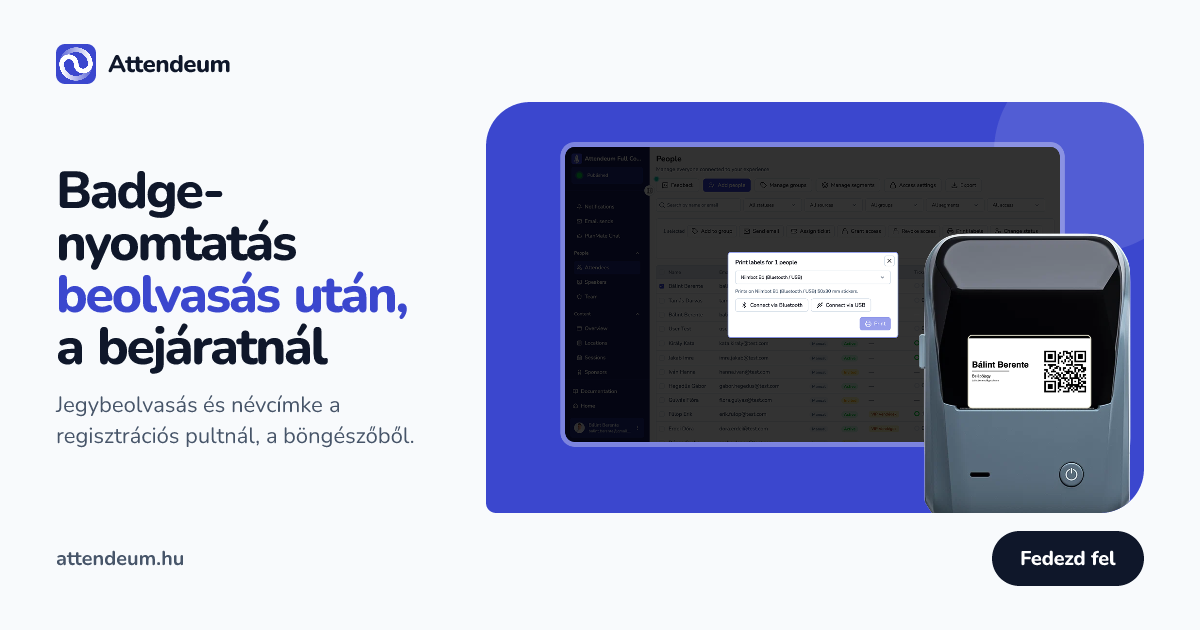
A nyomtatót a Jelvénynyomtató panelen elég egyszer csatlakoztatni, a kapcsolat a beolvasások között megmarad. A címkén a résztvevő neve szövegként, az azonosítója QR-kódként szerepel (50 × 30 mm).
A beléptetés alapjairól, a papíralapú lista kiváltásáról korábbi cikkünkben írtunk részletesen.
Mely nyomtatóval és böngészővel működik jelenleg?
| Megoldás | Mire jó? | Követelmény |
|---|---|---|
| Niimbot B1 (Bluetooth) | Gyors matricás badge a regisztrációs pultnál | Chrome vagy Edge, számítógépen vagy Androidon, HTTPS |
| Niimbot B1 (USB) | Fix pult, kábeles kapcsolat | Chrome vagy Edge, számítógépen, HTTPS |
| Rendszernyomtatás / PDF | Bármely nyomtató a böngésző nyomtatási ablakán át, vagy mentés PDF-ként | Bármely böngésző nyomtatási ablaka |
Nem támogatott: Safari, Firefox és iOS böngészők a Bluetooth/USB nyomtatáshoz (USB-n a mobilböngészők sem). Ilyenkor a felület figyelmeztet, és a Rendszernyomtatás használata gombbal tudsz továbbmenni. A támogatott nyomtatók listája folyamatosan növekszik igény szerint.
Mi a teendő, ha előre kell nyomtatni, vagy valaki jegy nélkül érkezik?
Előre, tömegesen: az Emberek → Résztvevők oldalon jelöld ki a résztvevőket, majd a tömeges műveletek közül válaszd a Címkék nyomtatása műveletet. Az ablak címe mutatja a kijelölt létszámot, nyomtatás közben a gomb a haladást.
Előadók, vendégek, VIP: a manuális jegyhozzárendeléssel előre kiadhatsz jegyet egy e-mail címhez, a rendszer értesítő e-mailt küld. A jegylink egyedi, aláírt hivatkozás, nem találgatható. A résztvevők kezeléséről ebben a cikkben olvashatsz.
Ha a jegyhez nem tartozik résztvevő profil: a címkén a QR-kód az azonosító helyett a jegy sorszámát tartalmazza, a Jelvény nyomtatása gomb pedig csak tulajdonossal rendelkező jegynél jelenik meg.
3 gyors tipp, ha csak egy dolgot csinálsz
- Teszteld a nyomtatást rendezvény előtt, pontosan azon az eszközön és böngészőben, amit a pultnál használsz.
- Használj Chrome-ot vagy Edge-et, HTTPS kapcsolattal, és tölts be 50 × 30 mm-es matricatekercset tartalékkal együtt.
- Készíts tartalék tervet: a Rendszernyomtatás / PDF gomb akkor is működik, ha a Bluetooth nem.
Hogyan segít az Attendeum?
Az Attendeum szervezői irányítópultján a jegybeolvasás, a résztvevők listája és a badge-nyomtatás egy helyen van, böngészőből. A beolvasás után egy gombbal nyomtatsz címkét, a kapcsolatot pedig nem kell újra felépíteni minden résztvevőnél.
Kitekintés
- Jegykezelés és beléptetés digitalizálása: QR-kód a papíralapú lista helyett
- Résztvevők kezelése rendezvényen: egy lista, csoportok és szegmensek
- Rendezvény alkalmazás – bevezetési ellenőrzőlista
- Badge- és címkenyomtatás a dokumentációban
Gyakori kérdések
Kell külön program a badge-nyomtatáshoz?
Nem, a nyomtatás közvetlenül a böngészőből megy.
Milyen méretű a címke?
50 × 30 mm. A címkén a név szövegként, az azonosító QR-kódként szerepel.
Működik iPhone-ról vagy Safariból?
A Bluetooth/USB nyomtatás nem, de a Rendszernyomtatás / PDF tartalékként igen.
Nyomtathatok előre, a rendezvény előtt?
Igen, a Résztvevők oldalon kijelölés után a Címkék nyomtatása művelettel.
Mi van, ha a jegynek nincs résztvevő profilja?
Ilyenkor a QR-kód a jegy sorszámát tartalmazza, és a Jelvény nyomtatása gomb nem jelenik meg.