
Konferenciaszervező útmutató: előadók és program kezelése egy irányítópulton

Röviden
Egy konferencián az előadók és a program adják a gerincet. Ha az előadói adatok egy táblázatban, a program egy másikban, a változások pedig e-mail-láncokban élnek, a rendezvény napján mindenki mást tud.
A megoldás nem több egyeztetés, hanem egy közös forrás: egy előadólista, egy program-idővonal, és a kettő összekötve. Így a konferenciaszervező egy helyen látja, ki mikor hol szerepel.
Ebben a cikkben végigmegyünk a rendezvényszervezés három kritikus pontján: az előadók felvitelén, a program összeállításán és a rendezvény napi késéskezelésen.
Hogyan vidd fel gyorsan az előadókat?
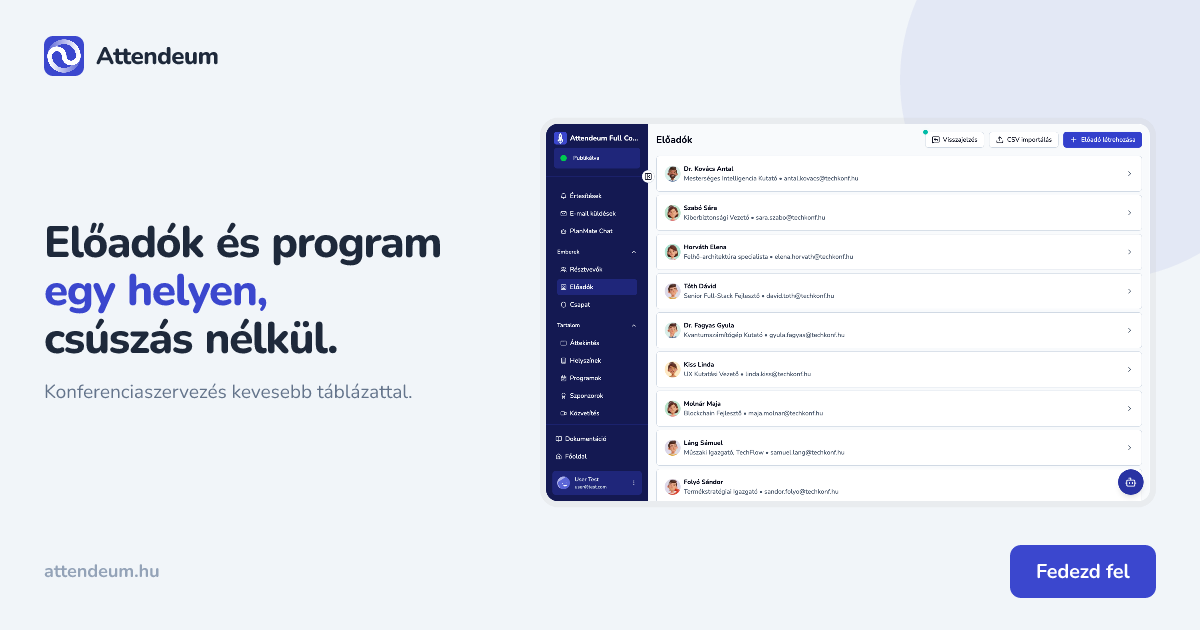
Az Attendeum szervezői irányítópultján az Emberek → Előadók menüpont alatt találod az előadólistát. Új előadót az Előadó létrehozása gombbal veszel fel. A kötelező mezők: név, pozíció, e-mail és profilkép.
Az e-mail cím nem jelenik meg a publikus felületen, így a kapcsolattartás nem szivárog ki a résztvevők felé.
Ha már van egy listád másik rendszerből, használd az Importálás gombot. A CSV-fájl elvárt mezőlistáját az importablak mutatja meg, így nem kell találgatnod az oszlopokat.
| Helyzet | Mit használj? |
|---|---|
| 5-10 előadó, még nincs listád | Előadó létrehozása, egyesével |
| Meglévő lista táblázatban vagy másik rendszerben | Importálás CSV-ből |
| Egy előadóhoz teendő kapcsolódik (pl. bemutatkozó anyag bekérése) | Feladat létrehozása közvetlenül az előadó részletes nézetéből |
Az előadó részletes nézetében rögtön látod a hozzá társított programokat is. A teendők követéséről bővebben a feladatkezelés rendezvényszervezésnél cikkünkben írtunk.
Hogyan építs program-idővonalat, amit tényleg használnak?
A Programok menüben idővonalat látsz: balra-jobbra görgethető és nagyítható, a helyszínek párhuzamosan jelennek meg, egy piros jelölő pedig mutatja az aktuális időpontot. Ebből azonnal látszik, hol ütközik két program, vagy hol marad üres a terem.
Egy program létrehozásakor ezeket adod meg:
- cím, ikon és rövid leírás (markdown formátumban),
- helyszín,
- előadók, és az előadó szerepköre az adott programban,
- kezdési és befejezési dátum és idő.
Egy programhoz feladat, jegytípus, közvetítés és QR-kódos beolvasás is csatolható. A teljes konferencia így nem szétszórt listákból, hanem egy összefüggő programból áll. A szekciók, helyszínek és előadók összehangolásáról a konferencia alkalmazás cikkünkben is írtunk.
Mit tegyél, ha csúszik a program a rendezvény napján?
A program részletes nézetében a késést gyorsan állíthatod: +5, -5, +1, -1 perc, vagy nullázhatod. Ez rövid, kb. 1 órán belüli módosításra javasolt.
A csúszás után a résztvevők tájékoztatása a másik fele a feladatnak. Ehhez nézd meg a programváltozás kezeléséről szóló cikkünket.
Utólag is hasznos adat az értékelés: a résztvevők 0-tól 5-ig értékelhetnek és szöveges kommentet is írhatnak. Ezt egy adott program részletes nézetében, vagy az összes programra a CSV exportálása gombbal töltheted le.
3 gyors tipp, ha csak egy dolgot csinálsz
- Importáld az előadókat CSV-ből, ne gépeld be újra őket.
- Minden programhoz add meg az előadó szerepkörét, hogy a program leírása egyértelmű legyen.
- A rendezvény előtt nézd át az idővonalat, hogy lásd, nincs-e átfedés egy előadónál vagy üres időszak egy teremben.
Hogyan segít az Attendeum?
Az Attendeum szervezői irányítópultján az előadók, a helyszínek és a programok egy rendszerben vannak összekötve. Nem kell külön táblázatot vezetned, mert az előadó lapján látod a programjait, a program lapján pedig az előadóit és a csatolt feladatokat. Az eredmény egy résztvevői webapp, amelyben a résztvevők mindig az aktuális programot látják.
Kitekintés
- Egy tartalomforrás rendezvényen: hogyan szervezd a rendezvény információit
- Feladatkezelés rendezvényszervezésnél: kevesebb táblázat, egy irányítópult
- Programváltozás kezelése rendezvényen: csúszás, teremcsere, közlemények
- Dokumentáció: Előadók és Programok
Gyakori kérdések
Látják a résztvevők az előadók e-mail címét?
Nem. Az előadó e-mail címe nem jelenik meg a publikus felületen.
Importálhatok előadókat másik rendszerből?
Igen, CSV-fájlból az Importálás gombbal. Az elvárt mezőlistát az importablak mutatja.
Hogyan kezelem, ha csúszik egy program?
A program részletes nézetében állíthatod a késést +5, -5, +1, -1 perccel, vagy nullázhatod. Rövid, kb. 1 órán belüli módosításra javasolt.
Értékelhetik a résztvevők a programokat?
Igen, 0-tól 5-ig értékelhetnek és szöveges kommentet is írhatnak. Az eredmény CSV-ben exportálható.
Csatolhatok jegytípust vagy közvetítést egy programhoz?
Igen, a programhoz feladat, jegytípus, közvetítés és QR-kódos beolvasás is csatolható.