
Konferencia alkalmazás: hogyan kezeld egy helyen a szekciókat, helyszíneket és előadókat

Röviden
Egy többszekciós konferencián egyszerre fut több előadás, workshop és networking program, gyakran több teremben párhuzamosan. Egy táblázat vagy PDF-alapú program ezt nem bírja: amint csúszik egy előadás, vagy változik egy terem, a papíralapú verzió azonnal elavul, a résztvevők pedig a régi állapotot nézik.
Egy jó konferencia alkalmazás a keresésben gyakran natív mobilappot sejtet, valójában legtöbbször webalkalmazás: linkkel vagy QR-kóddal érhető el, app store és telepítés nélkül. A szekciók, helyszínek és előadók egy közös idővonalon látszanak – szervezői és résztvevői oldalon is mindig frissen.
Ez a cikk azt mutatja meg, mire figyelj, ha több szekciót, helyszínt és előadót kell egyszerre kézben tartanod – és hogyan old meg mindezt az Attendeum szervezői irányítópultja.
Mit jelent valójában a „konferencia alkalmazás” kifejezés?
A „konferencia alkalmazás” kifejezés mögött a legtöbb szervező valójában nem letölthető mobilappot keres, hanem egy olyan felületet, ahol a program, a helyszínek és a résztvevői interakció egy helyen elérhető. A különbség nem apróság: a natív app fejlesztése és telepítése komoly frikciót jelent egy 2-3 napos eseménynél, amit a résztvevők nagy része nem tölt le előre.
| Szempont | Letölthető natív app | Résztvevői webapp (link/QR) |
|---|---|---|
| Belépés | App store keresés, telepítés | Egy link vagy QR-kód, azonnal |
| Frissítés | App store jóváhagyás, verziófrissítés | Azonnal él, minden résztvevőnél egyszerre |
| Fejlesztési idő | Hetek–hónapok | 1–2 hetes setup eseményenként |
| Brandelhetőség | Rendezvényenként új app | Eseményenként újra brandelhető felület |
Az Attendeumnál éppen ezért nem natív appot építünk, hanem egy moduláris résztvevői webappot: minden eseményhez brandelt felület jár, letöltés nélkül.
Hogyan kezeld egyszerre több szekciót és helyszínt?
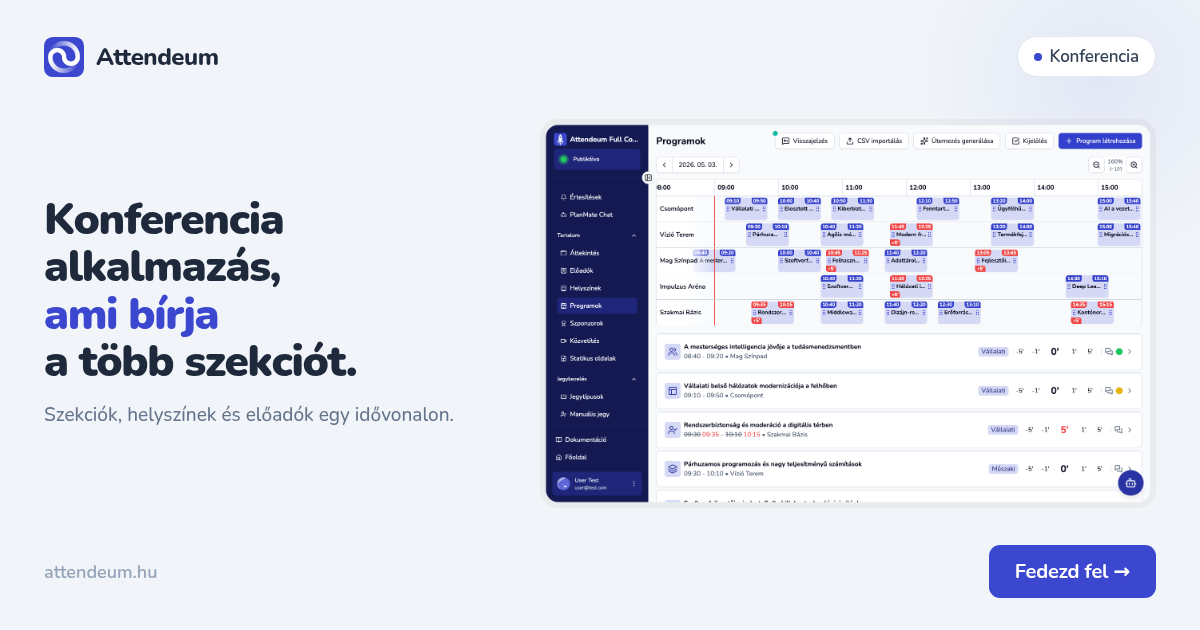
Egy többtermes konferencián a legnagyobb kockázat, hogy a szervező és a résztvevő két különböző valóságot lát: a szervezőnél frissül egy teremcsere, a résztvevő kezében viszont még a reggeli nyomtatott program van. Ezt oldja meg, ha a szekciók (programok) és a helyszínek egy közös, görgethető és nagyítható idővonalon jelennek meg, ahol a párhuzamosan futó termek egymás mellett látszanak.
| Funkció | Mit ad a szervezőnek |
|---|---|
| Helyszínenkénti idővonal | Egyszerre látod, mi fut párhuzamosan minden teremben |
| Ikonok programtípushoz | Előadás, workshop, networking egy pillantásra megkülönböztethető |
| Címkék | Szekciók szűrése téma vagy sáv szerint, darabszámmal |
| Jegytípushoz kötött szekció | Fizetős workshop csak az adott jegyet megvásárlóknak elérhető |
| Helyszín szerinti beolvasás | Csak az arra jogosult jegyek fogadhatók el egy adott teremnél |
A helyszínek listája szabadon sorrendbe rendezhető – érdemes a nagyobb, hangsúlyosabb termeket előrébb tenni, hogy a szervezői csapat és a résztvevők is gyorsan megtalálják őket.
Mi történik, ha csúszik egy szekció?
Rendezvénynapon a csúszás nem kivétel, hanem szabály. A kérdés az, hogy a résztvevő ezt a helyszínen, papírról értesül-e, vagy azonnal, a saját eszközén. Az Attendeumban egy szekció késése +1, +5, -1 vagy -5 perces lépésekben állítható, és az idővonalon piros vagy sárga villogó jelzés mutatja az érintett programot – nullára visszaállítható, ha helyreáll az ütemezés.
A rövid, egy órán belüli csúszásoknál ez a jelzés elég; nagyobb, teljes átszervezést igénylő változásnál viszont már közleményt érdemes küldeni, ahogy a Programváltozás kezelése rendezvényen cikkünkben is részleteztük.
Hogyan kövesd az előadókat rendezvény előtt és alatt?
Sok szekciós konferenciánál tucatnyi vagy akár száz előadó adatait kell kezelni: név, pozíció, profilkép, és hogy melyik szekcióhoz tartoznak. Ez már táblázatban is nehezen karbantartható, pláne ha egy előadó több szekcióhoz is kapcsolódik.
Az előadói profilok külön-külön létrehozhatók, vagy CSV-ből egyben importálhatók, ha már van meglévő listád más rendszerből. Minden előadóhoz feladat is köthető közvetlenül – például „prezentáció bekérése” vagy „információk küldése” –, így ez nem vész el egy külön feladatkezelő táblázatban.
3 gyors tipp, ha csak egy dolgot csinálsz:
- Rendezd sorba a helyszíneket fontosság szerint – a nagyobb termek kerüljenek előrébb az idővonalon és a listákban.
- Adj ikont minden szekciótípusnak – előadás, workshop és networking egy pillantásra megkülönböztethető lesz.
- Kösd külön jegytípushoz a fizetős workshopokat – így a beolvasásnál automatikusan kiszűrődik, ki jogosult rá.
Hogyan segít az Attendeum?
Az Attendeum szervezői irányítópultjának Áttekintés nézete egy helyen mutatja az aktuális és következő szekciót, a hozzád rendelt feladatokat, a belső közleményeket és a figyelmeztetéseket – például ha az esemény még nincs publikálva. Nem kell külön táblázatok és PDF-ek között váltanod ahhoz, hogy tudd, éppen mi történik a rendezvényeden. Kérj demót
Kitekintés
- Feladatkezelés rendezvényszervezésnél: kevesebb táblázat, egy irányítópult
- Moderálható Q&A konferencián – workflow + Slido alternatíva
- Programváltozás kezelése rendezvényen: csúszás, teremcsere, közlemények
Gyakori kérdések
Kell-e a résztvevőknek bármit letölteniük a konferencia alkalmazáshoz?
Nem, az Attendeum résztvevői felülete webalkalmazás: egy link vagy QR-kód megnyitásával azonnal elérhető, app store és telepítés nélkül.
Kezelhető-e egyszerre több párhuzamos helyszín?
Igen, a helyszínek egy közös, görgethető és nagyítható idővonalon jelennek meg, így minden teremben futó szekció egyszerre átlátható.
Mi történik, ha egy szekció csúszik?
A késés perces lépésekben állítható, és az idővonalon azonnali vizuális jelzés mutatja az érintett programot – nagyobb változásnál érdemes emellett közleményt is küldeni.
Kezelhető-e külön díjas workshop a többi szekció mellett?
Igen, egy szekcióhoz külön jegytípus rendelhető, így csak az arra jogosultak jegye fogadható el a beolvasásnál.
Importálhatók az előadók egy meglévő táblázatból?
Igen, az előadói profilok CSV-ből importálhatók, a részletes formátumot az importablak mutatja meg feltöltéskor.