
Résztvevők kezelése rendezvényen: egy lista, csoportok és szegmensek táblázatok helyett

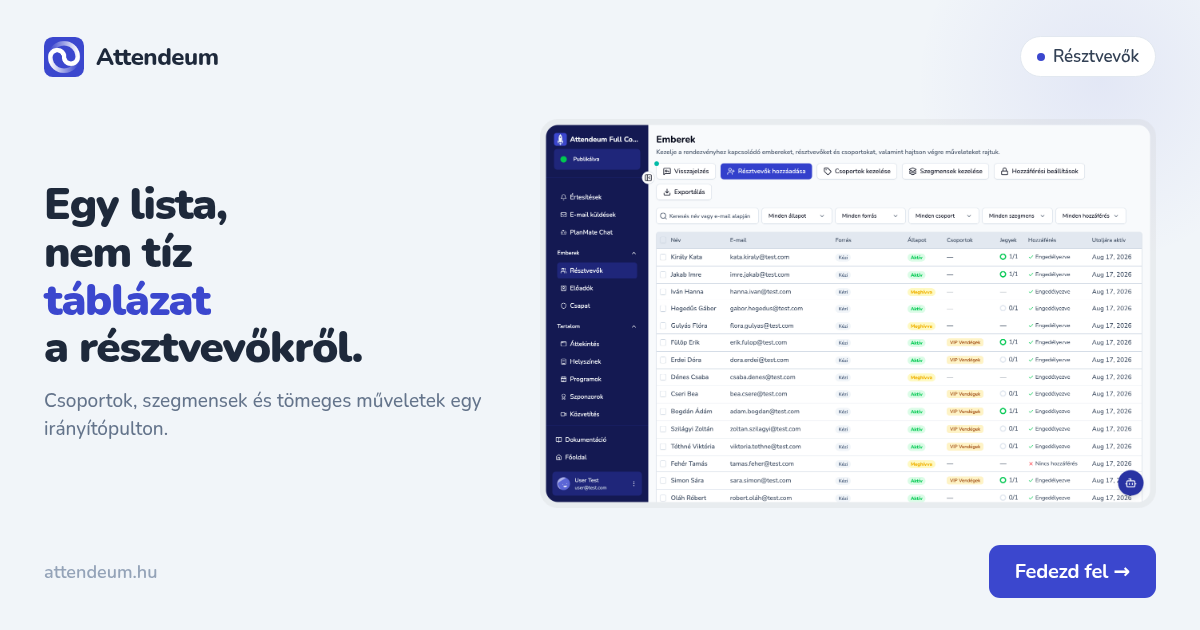
Röviden
Egy közepes rendezvényen a résztvevőkkel kapcsolatos adat hamar szétesik: van egy jegyértékesítő exportod, egy külön lista a hírlevél-feliratkozókról, egy harmadik táblázat azoknak, akiket kézzel adtál hozzá, és egy negyedik, hogy ki töltötte ki az étkezési űrlapot. Mire a szervezés közepén jársz, senki sem tudja biztosan, hány embert is kell valójában kiszolgálni.
Az Attendeum ezt egyetlen Emberek listává vonja össze: mindenki bekerül, aki bármilyen módon kapcsolatba került a rendezvénnyel — nem csak azok, akik jegyet vásároltak. A rendszer automatikusan rögzíti, honnan érkezett az illető, és ha ugyanaz az e-mail cím több forrásból is felbukkan, egyetlen profillá egyesíti őket.
Ez a cikk megmutatja, hogyan épül fel ez a lista, mikor éri meg csoportot és mikor szegmenst használni, és milyen tömeges műveletekkel spórolhatsz meg órákat a szervezés utolsó heteiben.
Mi kerül be automatikusan a résztvevők közé, és honnan?
Nem kell külön regisztrációs lépést beiktatnod ahhoz, hogy valaki megjelenjen a listában. Az Attendeum a Forrás oszlopban jelzi, honnan érkezett először az adott ember:
| Forrás | Mikor történik |
|---|---|
| Jegyvásárlás | A résztvevő jegyet vesz a rendezvényre |
| Űrlapkitöltés | Kitölt egy regisztrációs, étkezési vagy visszajelző űrlapot |
| Kedvenc program megjelölése | Elmenti egy előadás vagy program kedvencét a webappban |
| Push értesítés engedélyezése | Engedélyezi az értesítéseket a webappban |
| Kézi hozzáadás | A szervező manuálisan felveszi a listára |
| Webapp megnyitása | Először nyitja meg a résztvevői webappot |
| Kérdés beküldése | Kérdést tesz fel a Q&A moderációban |
Ha ugyanaz a személy előbb névtelenül böngészett a webappban, majd később jegyet vásárolt vagy bejelentkezett, a rendszer automatikusan egyesíti a két nyomot egyetlen profillá — a korábbi kedvencek, kérdések és aktivitás sem vész el. Ahogy a Egy tartalomforrás rendezvényen cikkünkben is bemutattuk, a cél mindig ugyanaz: egy hiteles, naprakész kép a szétszórt exportok helyett.
Csoportok és szegmensek: mikor melyiket használd?
A két eszköz hasonlónak tűnik, de más problémára való. A csoport egy kézzel összeállított, állandó lista; a szegmens egy elmenthető, élő szűrő, ami mindig frissül.
| Jellemző | Csoport | Szegmens |
|---|---|---|
| Hogyan épül | Manuálisan adod hozzá az embereket | Szabályok alapján (forrás, állapot, jegy, aktivitás stb.) automatikusan szűr |
| Frissül-e magától | Nem — amíg nem adsz hozzá vagy veszel ki valakit | Igen, mindig az aktuális adatok alapján |
| Tipikus példa | Speakers, Staff — ezek rendszer által kezelt, nem törölhető csoportok | „Akik váltottak VIP-jegyet, de még nem töltötték ki az étkezési űrlapot” |
| Törléskor | Csak a csoportosítás szűnik meg, a résztvevők megmaradnak | Csak a mentett szűrő törlődik, az emberek listája nem érintett |
A szegmenshez több feltételt is megadhatsz, és VAGY / ÉS logikával kombinálhatod őket — a felület közben egy közérthető mondatban összefoglalja, kiket fog tartalmazni a szűrés, így beállítás közben is ellenőrizhető, hogy tényleg azt a kört találja-e meg, akit keresel.
Tömeges műveletek, amik időt spórolnak
A lista bármely részét kijelölheted — akár az összes találatot egy szegmensre szűrve —, és egyszerre alkalmazhatsz rá műveletet:
- Csoporthoz adás
- E-mail küldése (tárgy és formázott tartalom megadásával)
- Jegy hozzárendelése, opcionális értesítő e-maillel
- Webapp-hozzáférés adása vagy visszavonása
- Állapot módosítása (meghívva / aktív / archivált)
Futtatás után a rendszer visszajelzi, hány embernél sikerült a művelet, és ha valakinél nem — például mert hiányzik az e-mail címe —, azt is jelzi, szóval nem kell utólag találgatni. Egy névre kattintva pedig megnyílik a részletes profil: állapot, webapp-hozzáférés, jegyek, kitöltött űrlapok, kedvencek, feltett kérdések és egy idővonal az összes fontosabb eseményről egy helyen.
- 1. Állítsd be a hozzáférés-korlátozást, mielőtt kiküldöd a linket. Ha csak jeggyel rendelkezők nyithatják meg a webappot, ezt előre kapcsold be — utólag sokkal macerásabb visszaszűrni, ki nem kellett volna hogy bejusson.
- 2. Ments el legalább egy szegmenst a leggyakoribb célközönségre. Ha mindig ugyanazoknak (pl. VIP-jegyesek) küldesz e-mailt, egyszeri beállítás után csak rá kell kattintani, nem kell újra szűrni.
- 3. Ne törölj csoportot vagy űrlapot, ha az adatot még használnád. Zárd le a kitölthetőséget, vagy vedd le a nyilvános felületről — a válaszok és a résztvevők így megmaradnak a későbbi elemzéshez.
Hogyan segít az Attendeum?
Az Attendeum Emberek oldala egy helyen mutatja meg mindenkit, aki bármilyen módon kapcsolatba került a rendezvényeddel — jegyvásárlástól a kérdésfeltevésig —, és ehhez ad csoportokat, élő szegmenseket és tömeges műveleteket, hogy ne kelljen exportok között órákat tölteni a szervezés hajrájában. Kérj demót
Kitekintés
- Egy tartalomforrás rendezvényen: hogyan szervezd a rendezvény információit
- Jegykezelés és beléptetés digitalizálása: QR-kód a papíralapú lista helyett
- Feladatkezelés rendezvényszervezésnél: kevesebb táblázat, egy irányítópult
- Emberek és résztvevők — részletes dokumentáció
Gyakori kérdések
Kell-e a résztvevőnek külön regisztrálnia ahhoz, hogy bekerüljön a listába?
Nem. Bárki automatikusan bekerül, amint bármilyen nyomot hagy — jegyvásárlással, űrlapkitöltéssel, kedvenc megjelöléssel, push engedéllyel, kérdésfeltevéssel vagy a webapp megnyitásával.
Mi történik, ha valaki két különböző módon is felbukkan, mondjuk névtelenül böngészett, majd később jegyet vett?
A rendszer ugyanazon e-mail cím alapján automatikusan egyesíti a nyomokat egyetlen profillá, a korábbi aktivitás — kedvencek, kérdések, értékelések — sem vész el.
Törölhetek egy csoportot anélkül, hogy elveszítenénk a hozzá tartozó résztvevőket?
Igen. Csoport törlésekor csak a csoportosítás szűnik meg, maguk az emberek megmaradnak a listában.
Hogyan küldhetek e-mailt csak egy adott résztvevői körnek, mondjuk a VIP-jegyeseknek?
Hozz létre egy szegmenst a megfelelő feltétellel (pl. „Használt jegy” = VIP), majd a tömeges műveletek közül válaszd az e-mail küldését — a szegmens szűrőként is használható más funkcióknál.
Korlátozható, hogy ki nyithatja meg a résztvevői webappot?
Igen, a hozzáférési beállításokkal bekapcsolható, hogy csak az engedélyezett vagy jeggyel rendelkező résztvevők léphessenek be — ez a lista és a tömeges műveletek felől is kezelhető.