
Főoldal beállítása esemény előtt: így töltsd fel fokozatosan a rendezvény webappját

November közepe van. Az év végi gála három hét múlva indul, a januári kick-off szervezése is fut. A kommunikációs csapat már kiküldte a résztvevői webapp linkjét. A végleges program viszont még nincs kész. Az előadói lista nyitott. A szponzorok még nem véglegesek.
A résztvevő megnyitja a linket. Üres főoldalt lát. Vagy zsúfolt, félkész blokkokkal teli oldalt. Hol a program? Merre parkoljon? Kihez forduljon?
Az app megosztása már megvan. A kérdés most az: mit látnak a résztvevők, amikor megnyitják? A szervezői irányítópulton ezt fázisokban építheted fel. Nem kell megvárnod, hogy minden kész legyen.
1. fázis: az esemény előtt töltsd meg a teret hasznos tartalommal
A gond: még nincs program, nincs előadói lista. A főoldalon nincs mit mutatni.
A megoldás: kezdj statikus oldalakkal. A dokumentáció is ezt javasolja, ha még nincs elég tartalom az esemény indulása előtt. Három oldal elég az induláshoz:
- Utazás és parkolás: hogyan érkezzenek, hová állhatnak le.
- Házirend: az alapszabályok egy helyen.
- GYIK: a leggyakoribb kérdések, még mielőtt megérkeznek.
A Statikus oldalak menüpontban hozz létre egy új oldalt. A tartalmat markdown formátumban írod. A címet külön mezőben add meg, és ne ismételd meg a szövegben. Válassz ikont, adj meg URL-azonosítót, és kapcsold aktívra. Jelöld ki, hol jelenjen meg: a publikus oldalon és/vagy a webalkalmazásban. Az URL-azonosítót utólag ne módosítsd, mert a már megosztott linkek elromolhatnak.
Az oldalak a listában beállított sorrendben jelennek meg. Rendezd úgy, hogy az utazás és parkolás kerüljön előre.
Ha az eseménynél térképes helyszínt adtál meg, kapcsold be a Helyszín térkép szekciót is. Alapból rejtett. A főoldalon így megjelenik a helyszín térképe és az útvonaltervezési hivatkozások. A résztvevő Google Térkép, Apple Térkép és Waze közül választhat, a címet pedig a Cím másolása gombbal viheti magával.
Az eredmény: a főoldalon nem üres tér van, hanem a megérkezéshez szükséges információ.
2. fázis: az esemény közeledtével kapcsold be a programot, a közleményeket és a szponzorokat
A gond: ahogy kész lesz a tartalom, kísértés mindent egyszerre bekapcsolni. A főoldal így zsúfolttá válik.
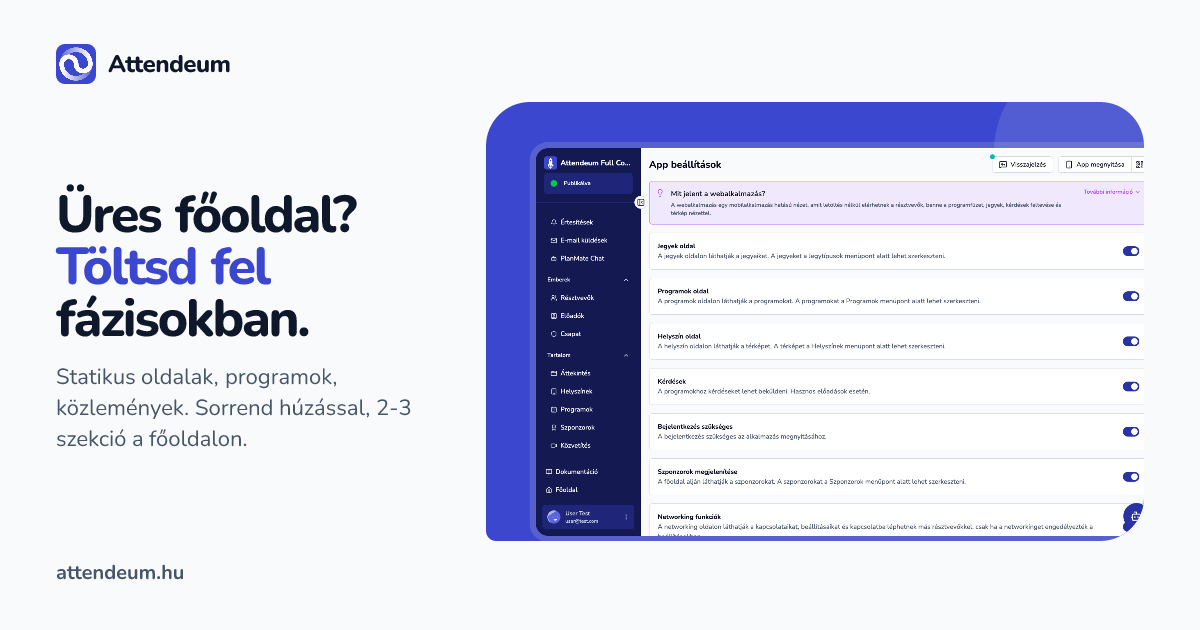
A megoldás: az app beállításokban a Főoldal szekciók blokk listázza a főoldal szekcióit. Ezek közül választhatsz:
- Programok
- Élő közvetítések
- Felvételek
- Jegyek
- Űrlapok
- Statikus oldalak
- Közlemények
- Szponzorok
- Ügyfélszolgálat
- Helyszín térkép
Mindegyik szekció külön kapcsolóval ki- és bekapcsolható. A sorrendjüket a fogantyúval húzva állítod be. Ez határozza meg, mi kerül felülre a főoldalon.
A legtöbb szekciónál egy +/- számláló is van. Ezzel megadod, legfeljebb hány elem jelenjen meg a főoldalon. Üresen hagyva az érték „Összes”, vagyis nincs korlátozás. A számláló a Programok, Élő közvetítések, Jegyek, Űrlapok, Statikus oldalak, Közlemények és Szponzorok szekcióknál érhető el. A Felvételeknél nincs.
Így haladj tovább:
- Programok: amint megvan az első blokk, kapcsold be a szekciót, és korlátozd a megjelenő elemek számát.
- Közlemények: készíts rövid, időzített közleményeket a Közzététel dátumával. Hosszabb tartalomnál linkelj egy statikus oldalra, mellé írj egy figyelemfelhívó mondatot. A külső közlemény a webalkalmazásban is megjelenik, és értesítés is megy róla.
- Szponzorok: a Szponzorok megjelenítése kapcsolóval a főoldal aljára kerülnek. Ha nem jelölsz ki konkrét szponzort, mindegyik megjelenik. Ha csak a megerősítettek mehetnek ki, jelöld ki őket külön.
A gyakorlati szabály: a főoldalon 2-3 szekció elég. A dokumentáció is ezt javasolja, hogy a kezdőoldal ne legyen túlzsúfolt. A többi tartalom ne tűnjön el. Az alsó navigációs sávban külön blokk kezeli a füleket: Programok, Kedvencek, Térkép, Jegyek, Networking, Szponzorok és Élő közvetítések. Ezeket szintén húzással rendezed, és külön kapcsolóval kapcsolod ki vagy be őket. A kapcsolók azonnali mentéssel működnek.
3. fázis: a rendezvény napján előre kerül az élő közvetítés és az ügyfélszolgálat
A gond: a napon változik a program, és a résztvevőnek gyorsan kell eligazodnia. Ha valami elcsúszik, nem a főoldal szerkesztésével akarsz foglalkozni.
A megoldás: készülj előre, és a napon csak a sorrendet igazítsd.
- Élő közvetítések: kapcsold be a főoldali szekciót. A navigációs sávban az Élő közvetítések fül alapból ki van kapcsolva, ezt is neked kell bekapcsolnod. A közvetítést indíthatod egy konkrét programhoz vagy egy helyszínhez.
- Ügyfélszolgálat: ha bekapcsoltad a Help Desket, a szekció megjelenik a főoldalon. A résztvevő itt látja a saját nyitott és folyamatban lévő bejelentéseit, és innen indíthat újat. Alapsorrendben a Jegyek után áll, húzd feljebb, ha a napon ez a fontos.
- Csúszás: a program részletes nézetében a késést percben állíthatod (+5, -5, +1, -1). A dokumentáció szerint ez rövid, egy órán belüli módosításra való.
Itt is tartsd az arányt. A nap fő szekciói legyenek elöl, például Programok, Élő közvetítések és Ügyfélszolgálat. A Szponzorok és a Statikus oldalak mehetnek hátrébb. A navigációs sáv továbbra is elérhetővé teszi őket.
Összefoglalva: fázisok, nem egyszeri beállítás
A főoldal nem egyszer beállított felület. Az eseménnyel együtt épül:
- Esemény előtt: statikus oldalak és helyszín térkép.
- Közeledtével: programok, közlemények, szponzorok.
- A napon: élő közvetítés és ügyfélszolgálat előre.
Közben a sorrendet húzással állítod, a megjelenő elemek számát szekciónként korlátozod. A főoldalon 2-3 szekciót tarts, a többit bízd a navigációs sávra.